Eén kaart bij je cursor voor tekst, code, data,
afbeeldingen en bestanden. Alles draait op je Mac.
Klembord eerst
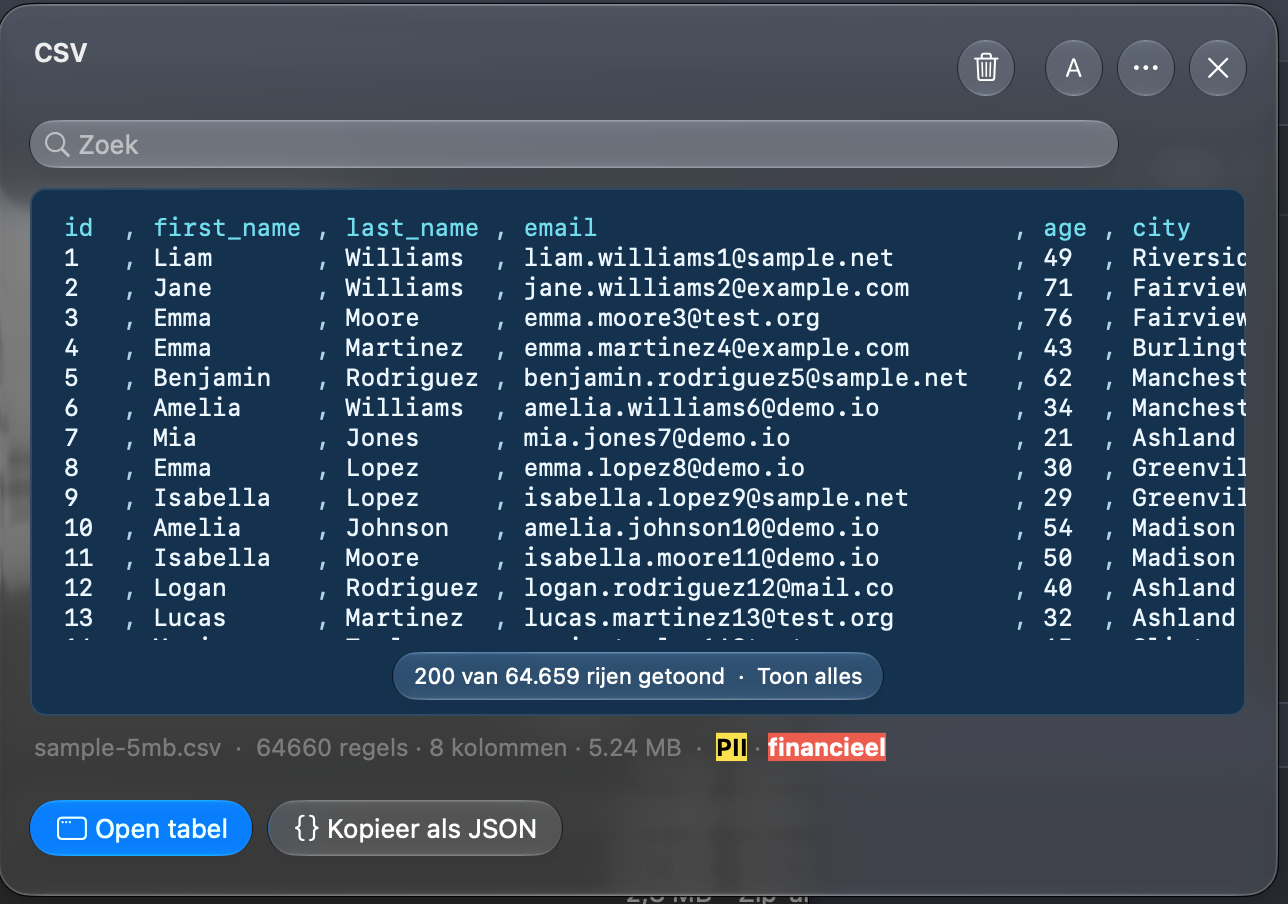
⌃⌥Spatie opent een kaart bij je cursor, een klik op het icoon in de menubalk opent hem onder het icoon. Met Volg klembord (zelf aan te zetten, één klik in het welkomstscherm) toont hij je laatste kopie en bewaart CopyCraft 20 kopieën en 20 vastgezette items in het werkgeheugen, doorzoekbaar en met een diff van twee kopieën. Staat dat uit, dan druk je ⌘V in de kaart. Je kunt er ook een afbeelding, PDF, Word-bestand of zip op slepen, of een CSV-, TSV- of JSON-bestand openen met Kies bestand.
Herkent en decodeert
JSON, YAML, XML, HTML, Markdown, code (Rust,
Java, Python), URL's en CSV/TSV worden herkend en
opgemaakt. Decodeert JWT, UUID, Unix-tijd, ISO
8601, URL, Base64 en hashes, en zet YAML om naar
JSON.
Tekstmenu en fragmenten
Regels filteren, omkeren of een kolom pakken, URL's opschonen, hoofdletterstijl, Base64-, URL- en hex-codering, SHA-256, SHA-1 en MD5, en een QR-code. Bewerken | Lezen op elke tekstkaart: Lezen toont de tekst in pagina's met toetsen zoals less (spatie, b, j/k, g/G) en / om te zoeken; ⌘E wisselt. Fragmenten met invulvelden, en nieuwe UUID's en tijdstempels.
Schermafbeeldingen met tekstherkenning
⌃⌥4 maakt een schermafbeelding van een gebied,
een venster of het hele scherm, direct op het
klembord. De tekst erin wordt op je Mac herkend;
sleep de miniatuur om hem te delen.
Afbeeldingen en documenten
Tekst en QR-codes lezen uit afbeeldingen, formaat
wijzigen, draaien, spiegelen, grijstinten en
metadata verwijderen; bewaren als PNG, JPEG of
HEIC. Tekst uit PDF (ook gescand) en Word, en een
zip bekijken en uitpakken.
Tabelvenster
Open een CSV of TSV, of een JSON-lijst van objecten die je zelf kiest, als tabel: zoeken, sorteren, kolommen kiezen, dubbele en lege rijen verwijderen, met ongedaan maken. Profiel toont missende waarden, typen en uitschieters; Kopieer profiel zet het op het klembord. Kopieer als JSON of CSV, of bewaar als CSV.
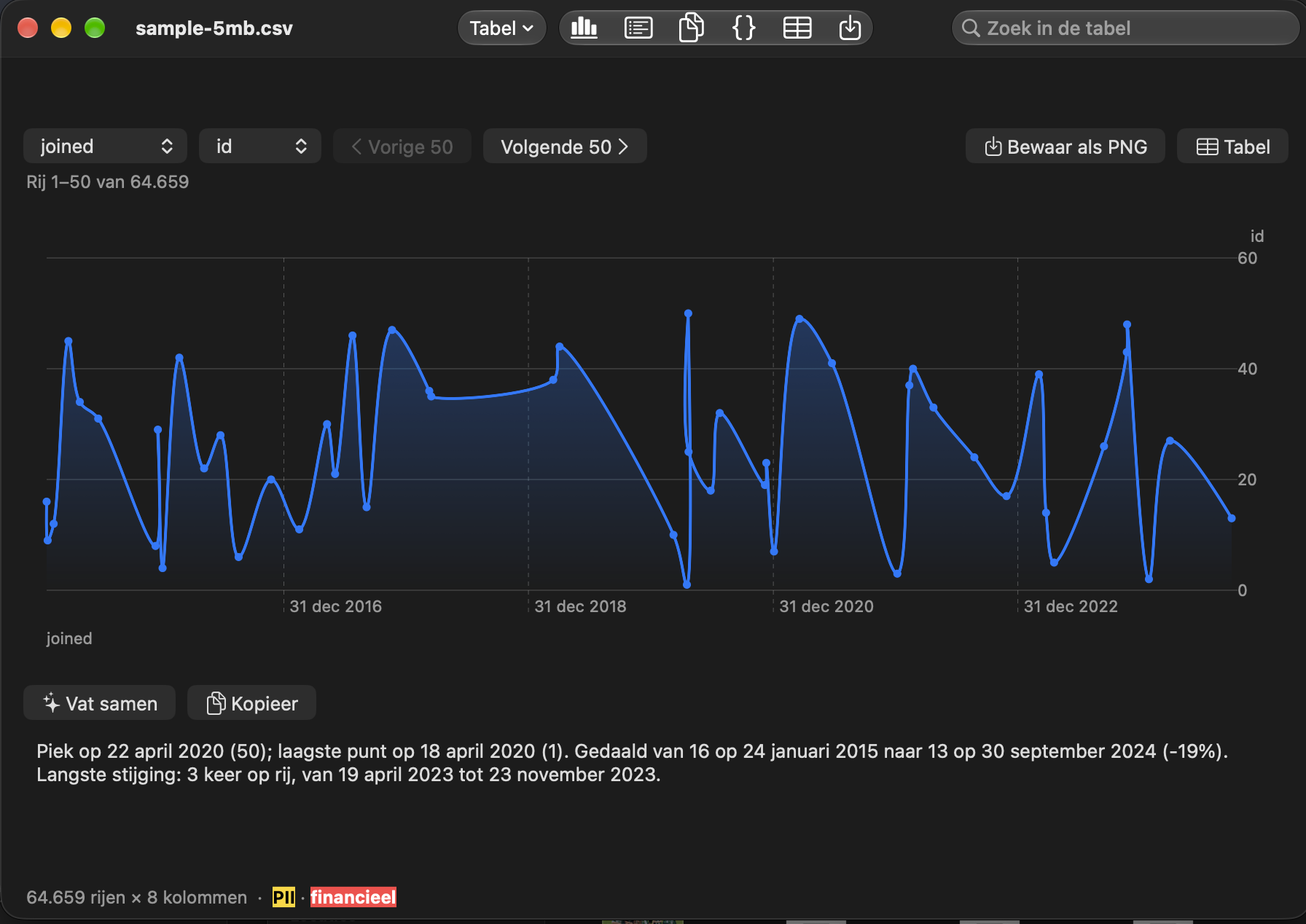
Grafiek, bewaard als PNG
Kies kolommen en zie ze als Grafiek in het tabelvenster. Bewaar als PNG, laat de trend met Vat samen in woorden samenvatten, of laat Leg uit de uitschieters van een kolom uitleggen, op je Mac.
AI op je Mac
Met Apple Intelligence: samenvatten, herschrijven,
spelling verbeteren en vertalen (NL↔EN), code
uitleggen en de structuur van JSON of YAML
uitleggen. Alles op het apparaat; vraagt een Mac
met Apple silicon.
Bewerken op de kaart
Typ in de tekst op de kaart om hem te wijzigen. ⌘S of ⌘↩ bewaart hem als nieuwe versie (Bewaar als versie); de eerste Esc annuleert het bewerken, de tweede sluit de kaart.
Geschiedenisstrook
De kleine kaarten onder de kaart zijn je recente kopieën. Een klik toont er een op de kaart, een dubbelklik kopieert hem opnieuw. De kopie waar bewerkte versies van komen heet · Origineel.
Vanaf je iPhone of iPad
Kopieer op je iPhone of iPad en via Universeel klembord van Apple staat de kopie op de kaart, met het label Van ander apparaat. Vraagt Volg klembord, of druk ⌘V in de kaart.
Volledig offline
Geen netwerkrechten, geen account, geen
analytics, telemetrie of crashrapporten. De
geschiedenis staat alleen in het werkgeheugen;
alleen fragmenten die je zelf bewaart komen op
schijf. Lees het
privacybeleid.